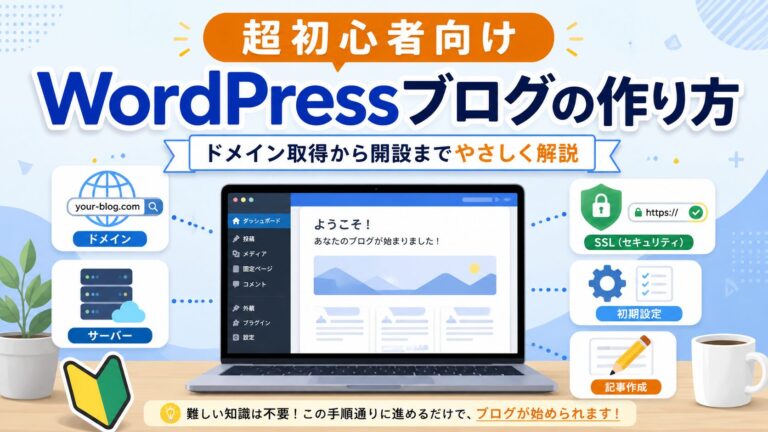
ブログを始めたいけど、何から設定すればいいのか分からない・・・。
そんな方向けに、WordPressブログの作り方を最初からまとめます。
まずは、レンタルサーバーを契約し、ドメインを設定し、WordPressをインストールして、記事を書き始められる状態にすることを目的にしています。
僕自身もブログを運営していますが、最初はサーバー、ドメイン、SSL、パーマリンクなど、分からない言葉ばかりでした。
今でも分かってません。へいへい
ただ、順番に進めれば、初心者でもWordPressブログは作れます。
この記事では、エックスサーバーを使ってWordPressブログを作る流れを、できるだけ専門用語を減らして説明していきます。
この記事でやること
- エックスサーバーを契約する
- 独自ドメインを用意する
- WordPressをインストールする
- SSL設定をする
- WordPressにログインする
- おすすめのパーマリンク設定をする
- テーマを設定する
- ASPに登録する
この記事を上から順番に進めれば、WordPressで記事を書き始められる状態まで持っていけるように構成しています。
- 1 せっかちさん向け:手順だけ紹介
- 2 WordPressブログを作るために必要なもの
- 3 ブログ開設の全体手順
- 4 手順1:お名前.comでドメインを取得する
- 5 手順2:エックスサーバーを契約する
- 6 手順3:エックスサーバーにドメインを追加する
- 7 手順4:お名前.comでネームサーバーを変更する
- 8 手順5:エックスサーバーでSSL設定をする
- 9 手順6:WordPress簡単インストールを使う
- 10 手順7:WordPressにログインする
- 11 手順8:パーマリンクを設定する
- 12 手順9:WordPressテーマを設定する
- 13 補足:収益化したい場合はASPに登録する
- 14 まとめ:まずはWordPressにログインして記事を書ける状態にしよう
せっかちさん向け:手順だけ紹介
細かい説明はあとで読むとして、まず手順だけ知りたい方はこちらです。
今回の記事では、お名前.comでドメインを取得し、エックスサーバーでWordPressブログを作る流れで進めます。
1. お名前.comでドメインを取得する
まずは、ブログで使う独自ドメインを取得します。ドメインは、ブログの住所のようなものです。

2. エックスサーバーを契約する
次に、WordPressブログを置くためのレンタルサーバーを契約します。今回はエックスサーバーを使う前提で進めます。

3. エックスサーバーにドメインを追加する
エックスサーバーのサーバーパネルにログインし、ドメイン設定を開きます。
ドメイン設定追加から、お名前.comで取得したドメインを入力します。
このとき、https:// や www は入力せず、sample-blog.com のようにドメイン部分だけを入力します。
4. お名前.comでネームサーバーを変更する
お名前.com Naviにログインし、取得したドメインのネームサーバー設定を開きます。
ネームサーバーを、エックスサーバー指定の以下に変更します。
ns1.xserver.jp
ns2.xserver.jp
ns3.xserver.jp
ns4.xserver.jp
ns5.xserver.jp
設定後、反映までに時間がかかることがあります。すぐに表示されなくても、少し時間を置いて確認しましょう。
5. エックスサーバーでSSL設定をする
エックスサーバーのサーバーパネルでSSL設定を開き、対象ドメインを選びます。
無料独自SSLを追加して、ブログを https:// で表示できるようにします。
SSL設定も反映に時間がかかることがあります。反映後、WordPressの設定画面からWordPressアドレスとサイトアドレスをhttpからhttpsにし、https://自分のドメイン でアクセスできるか確認します。
6. WordPress簡単インストールを使う
サーバーパネルでWordPress簡単インストールを開き、対象ドメインを選びます。
ブログ名、ユーザー名、パスワード、メールアドレスを入力して、WordPressをインストールします。
インストール先URLは、通常のブログなら空欄で大丈夫です。
7. WordPressにログインする
WordPressのインストールが完了したら、以下のURLにアクセスします。
https://自分のドメイン/wp-admin/
WordPress簡単インストールで設定したユーザー名とパスワードを入力して、管理画面にログインします。
8. パーマリンクを設定する
WordPress管理画面で、以下を開きます。
設定 → パーマリンク
おすすめは投稿名です。
投稿名にしておくと、https://sample-blog.com/blog-start/ のように、分かりやすい記事URLを作れます。
9. WordPressテーマを設定する
WordPress管理画面で、以下を開きます。
外観 → テーマ
最初は無料テーマでも大丈夫です。無料テーマなら、Cocoonなどが候補になります。
このサイトでは、WordPressテーマにTHE THORを使っています。有料テーマなので必須ではありませんが、デザインや記事装飾を整えたい方は候補になります。

10. 必要ならASPに登録する
ブログでアフィリエイトをしたい場合は、ASPにも登録しておきます。
ASPは、ブログに掲載する広告を探せるサービスです。登録はブログ開設後でも大丈夫です。

ざっくりした流れは以上です。
ここから先では、それぞれの手順を初心者向けにもう少し詳しく説明していきます。
WordPressブログを作るために必要なもの
まず、WordPressブログを作るために必要なものを整理しておきます。
いきなり申し込み画面に進むと、聞き慣れない言葉が出てきて迷いやすいです。
先に「何が必要なのか」を知っておくと、作業の流れがかなり分かりやすくなります。
| 必要なもの | 役割 | 今回使うもの |
|---|---|---|
| レンタルサーバー | ブログのデータを置く場所 | エックスサーバー |
| 独自ドメイン | ブログの住所 | お名前.comなど |
| WordPress | ブログを書くための管理システム | エックスサーバーにインストール |
| WordPressテーマ | ブログのデザインを決めるもの | 無料テーマ、またはTHE THORなど |
| ASP | 広告案件を探すサービス | A8.net、もしもアフィリエイトなど |
この中で、サイト作成に必ず必要なのは、レンタルサーバー・独自ドメイン・WordPressです。
WordPressテーマは、ブログの見た目を整えるために使います。
ASPは、ブログでアフィリエイトをしたい場合に登録するサービスです。
ただし、最初からすべてを完璧に準備する必要はありません。
まずは、WordPressにログインして記事を書ける状態にすることを目標にしましょう。
レンタルサーバーとは?
レンタルサーバーは、ブログのデータを置いておく場所です。
家で例えるなら、ブログを建てるための土地のようなものですね。
WordPressブログを作る場合、基本的にはレンタルサーバーを契約して、その中にWordPressを入れます。
この記事では、レンタルサーバーとしてエックスサーバーを使う前提で説明します。
独自ドメインとは?
独自ドメインは、ブログの住所のようなものです。
たとえば、以下のようなURLの一部がドメインです。
https://example.com
この場合、example.com がドメインです。
ブログ名や発信内容に近いもの、覚えやすいものを選ぶと使いやすいですね。
ドメインはエックスサーバー側で取得できる場合もありますし、お名前.comなどのドメイン取得サービスで用意することもできます。
WordPressとは?
WordPressは、ブログの記事を書いたり、画像を入れたり、デザインを調整したりするための管理システムです。
WordPressを使うと、専門的なコードを書かなくても、管理画面からブログ記事を作成できます。
この記事では、エックスサーバーの機能を使ってWordPressをインストールする流れを説明します。
WordPressテーマとは?
WordPressテーマは、ブログの見た目や機能を決めるテンプレートのようなものです。
テーマを変えると、ブログ全体のデザインや記事の見た目が変わります。
最初は無料テーマでも始められます。
デザインや機能にこだわりたい場合は、有料テーマを使う選択肢もあります。
僕のブログでは、THE THORというWordPressテーマを使っています。
ただし、初心者の場合は、テーマ選びで止まりすぎない方がいいです。
まずはWordPressを開設し、記事を書ける状態にすることを優先しましょう。
ブログ開設の全体手順
ここからは、実際にWordPressブログを作る流れを説明します。
今回の記事では、お名前.comでドメインを取得し、そのドメインをエックスサーバーで使う前提で進めます。
この記事では、以下の順番で作業します。
WordPressブログ開設の流れ
- お名前.comでドメインを取得する
- エックスサーバーを契約する
- エックスサーバーにドメインを追加する
- お名前.comでネームサーバーを変更する
- エックスサーバーでSSL設定をする
- WordPress簡単インストールを使う
- WordPressにログインする
- パーマリンクを設定する
- WordPressテーマを設定する
- ASPに登録する
少し手順が多く見えるかもしれませんが、ひとつずつ進めれば大丈夫です。
特に初心者が迷いやすいのは、ドメイン設定とネームサーバー設定です。
簡単に言うと、ドメイン設定は「このドメインをエックスサーバーで使います」と登録する作業です。
ネームサーバー設定は「お名前.comで取得したドメインの接続先を、エックスサーバーに向ける」作業です。
この2つができれば、そのあとにSSL設定をして、WordPress簡単インストールからWordPressを入れます。
今回使う主なサービス
- お名前.com:ドメインを取得する
- エックスサーバー:WordPressブログを置く
- WordPress:ブログ記事を書く管理システム
まずは、お名前.comでブログに使うドメインを取得するところから始めます。
手順1:お名前.comでドメインを取得する
まずは、ブログで使う独自ドメインを取得します。
ドメインとは、ブログの住所のようなものです。
たとえば、以下のURLがあるとします。
https://example.com
この場合、example.com の部分がドメインです。
今回は、お名前.comでドメインを取得する前提で進めます。
取得したいドメイン名を考える
まずは、ブログで使いたいドメイン名を考えます。
ドメイン名は、ブログ名や発信内容に近いものにすると分かりやすいです。
たとえば、ブログ名が「sample blog」なら、以下のような候補が考えられます。
sample-blog.com
sampleblog.com
sample-life.com
sample-blog.jp
すでに他の人が使っているドメインは取得できません。
その場合は、単語を足したり、ハイフンを入れたり、末尾を変えたりして探してみましょう。
ドメイン名を決めるポイント
- できるだけ短くする
- 覚えやすい文字列にする
- ブログ名や発信内容に近いものにする
- 日本語ではなく英数字にする
- 迷ったら .com を候補にする
- 取得料金だけでなく更新料金も確認する
初心者の場合、日本語ドメインよりも英数字のドメインの方が扱いやすいです。
日本語ドメインは見た目では分かりやすいですが、コピーしたときに長い英数字へ変換されることがあります。
特別な理由がなければ、英数字のシンプルなドメインにしておくのがおすすめです。
お名前.comでドメインを検索する
ドメイン名の候補が決まったら、お名前.comで検索します。
お名前.comを開くと、ドメインを検索できる入力欄があります。
そこに、取得したい文字列を入力します。
sample-blog
入力して検索すると、.com、.jp、.net など、取得できるドメイン候補が表示されます。
表示された候補の中から、使いたいドメインを選びます。
個人ブログなら、迷ったときは .com を選ぶと無難です。
日本向けのサイトであることを分かりやすくしたい場合は、.jp も候補になります。
ただし、ドメインの種類によって料金が違います。
取得時の料金だけでなく、2年目以降の更新料金も確認しておきましょう。
取得するドメインを選ぶ
検索結果から、取得したいドメインを選びます。
たとえば、以下のような候補が出てきたとします。
| ドメイン | 特徴 |
|---|---|
| sample-blog.com | 個人ブログでも使いやすい定番 |
| sample-blog.jp | 日本向けサイトと分かりやすい |
| sample-blog.net | .comが取れない場合の候補 |
最初のブログなら、分かりやすさを優先して選ぶのがおすすめです。
あまり変わったドメインを選ぶと、読者から見たときに少し分かりにくくなる場合があります。
迷った場合は、短くて覚えやすい .com を優先すると良いです。
料金と更新料金を確認する
ドメインを選ぶときは、取得時の料金だけで判断しないようにしましょう。
ドメインは、基本的に毎年更新して使い続けます。
そのため、初年度の料金が安くても、2年目以降の更新料金が高い場合があります。
申し込み前に、以下を確認しておくと安心です。
- 初年度の取得料金
- 2年目以降の更新料金
- 自動更新の設定
- Whois情報公開代行の有無
特に初心者の方は、自動更新を有効にしておくと安心です。
ドメインの更新を忘れると、ブログが表示されなくなる可能性があります。
長くブログを続ける予定なら、更新忘れを防ぐ設定にしておきましょう。
Whois情報公開代行を確認する
ドメインを取得するときは、Whois情報公開代行も確認しておきます。
Whois情報とは、ドメインの登録者情報のことです。
通常、ドメインを取得すると登録者情報が公開される仕組みがあります。
個人でブログを運営する場合、自分の名前や住所などがそのまま公開されるのは避けたいですよね。
そこで使うのが、Whois情報公開代行です。
Whois情報公開代行を使うと、登録者本人の情報の代わりに、サービス会社側の情報を表示してくれます。
申し込み時にWhois情報公開代行の項目があれば、有効になっているか確認しておきましょう。
画面や条件は変更されることがあるため、申し込み画面で必ず内容を確認してください。
申し込み情報と支払い情報を入力する
取得するドメインを選んだら、申し込み情報を入力します。
お名前.comの会員登録がまだの場合は、メールアドレスやパスワードなどを入力してアカウントを作成します。
その後、支払い情報を入力して申し込みを進めます。
入力内容に間違いがないか確認してから、申し込みを完了しましょう。
申し込みが完了すると、登録したメールアドレス宛に確認メールが届きます。
お名前.comから届くメールには、ドメイン管理に必要な情報が含まれていることがあります。
削除せず、あとで確認できるように残しておきましょう。
取得したドメインをメモしておく
ドメインを取得したら、必ずメモしておきます。
このあと、エックスサーバーにドメインを追加するときに使います。
たとえば、取得したドメインが以下だったとします。
sample-blog.com
このドメインを、次の手順でエックスサーバーに追加していきます。
ドメインを取得しただけでは、まだブログは表示されません。
取得したドメインをエックスサーバーに登録し、お名前.com側でネームサーバーを変更することで、ドメインとサーバーがつながります。
手順2:エックスサーバーを契約する
ドメインを取得できたら、次はエックスサーバーを契約します。
エックスサーバーは、WordPressブログのデータを置くためのレンタルサーバーです。
ドメインがブログの住所だとすると、レンタルサーバーはブログを置く土地のようなものです。
お名前.comで取得したドメインを、これからエックスサーバーに設定して使えるようにしていきます。
エックスサーバーの申し込み画面を開く
まずは、エックスサーバーの公式ページを開きます。
ページ内にある「お申し込み」や「新規お申し込み」のボタンから、申し込み画面へ進みます。
画面の表記は時期によって変わることがありますが、新しくサーバーを契約するためのボタンを選べば大丈夫です。
申し込み画面に進むと、サーバーIDやプラン、契約期間などを選ぶ画面が表示されます。
サーバーIDは基本的にそのままでOK
申し込み画面では、サーバーIDを設定する項目が出てくることがあります。
サーバーIDは、エックスサーバー側でサーバーを管理するための名前です。
ブログのURLになるわけではありません。
ブログのURLとして使うのは、先ほどお名前.comで取得した独自ドメインです。
そのため、サーバーIDは特にこだわりがなければ、自動で表示されたものをそのまま使って問題ありません。
プランを選ぶ
次に、エックスサーバーのプランを選びます。
個人ブログをこれから始める場合、最初から高いプランを選ぶ必要はありません。
まずは一番下のプランから始めて、アクセスが増えてきたら必要に応じて見直す、という考え方で十分です。
ブログを始める段階では、プラン選びで悩みすぎるよりも、まずはWordPressを開設して記事を書ける状態にすることを優先しましょう。
初心者向けの考え方
- 個人ブログなら最初は下位プランで十分
- 料金やキャンペーンは申し込み画面で確認する
- アクセスが増えてからプラン変更を検討する
- 最初から高機能にこだわりすぎない
料金やキャンペーンは時期によって変わることがあります。
申し込み前に、現在の料金、契約期間、更新料金を必ず確認してください。
今回の進め方
お名前.comで取得したドメインをエックスサーバーに追加し、そのあとでWordPress簡単インストールを使ってWordPressを入れます。
この流れにすると、すでに取得済みのドメインを使ってブログを作れます。
契約期間を選ぶ
次に、サーバーの契約期間を選びます。
契約期間は、短期から長期まで選べる場合があります。
一般的には、長期契約にすると月あたりの料金が安くなることがあります。
ただし、初めてブログを作る場合は、無理に長期契約を選ぶ必要はありません。
「まずは試してみたい」という方は短めの期間、「長く続けるつもりがある」という方は長めの期間を選ぶと良いです。
契約期間によって料金が変わるため、申し込み画面で合計金額を確認してから進めましょう。
アカウント情報を入力する
プランや契約期間を選んだら、アカウント情報を入力します。
主に、以下のような情報を入力します。
- メールアドレス
- 名前
- 住所
- 電話番号
- 支払い情報
入力内容に間違いがあると、あとでログインや支払い確認に困ることがあります。
メールアドレスは、普段確認できるものを使いましょう。
エックスサーバーから届くメールには、サーバー管理に必要な情報が含まれていることがあります。
申し込み後に届いたメールは、削除せずに保管しておくのがおすすめです。
支払い情報を入力して申し込みを完了する
最後に、支払い情報を入力して申し込みを完了します。
クレジットカードやその他の支払い方法から、利用できるものを選びます。
申し込み内容、契約期間、料金を確認し、問題なければ申し込みを確定します。
申し込みが完了すると、エックスサーバーからメールが届きます。
メールには、アカウント情報や管理画面へのログイン情報が記載されている場合があります。
このあと、エックスサーバーのサーバーパネルにログインして、取得したドメインを追加します。
申し込み後に確認しておくもの
エックスサーバーの申し込みが完了したら、以下の情報を確認しておきましょう。
- エックスサーバーのログイン情報
- サーバーパネルのログイン情報
- 契約したサーバーID
- 契約プラン
- 契約期間
- 支払い方法
特に、サーバーパネルはこのあと何度も使います。
ドメイン追加、SSL設定、WordPress簡単インストールなどは、サーバーパネルから行います。
サーバーパネルにログインできることを確認できたら、次はお名前.comで取得したドメインをエックスサーバーに追加していきます。
手順3:エックスサーバーにドメインを追加する
エックスサーバーを契約できたら、次はお名前.comで取得したドメインをエックスサーバーに追加します。
ドメインを取得しただけでは、まだエックスサーバーでは使えません。
エックスサーバー側にも、「このドメインをこのサーバーで使います」と登録する必要があります。
この作業を、エックスサーバーのドメイン設定から行います。
この手順でやること
- エックスサーバーのサーバーパネルにログインする
- 「ドメイン設定」を開く
- お名前.comで取得したドメインを追加する
- 無料独自SSLの追加設定も確認する
サーバーパネルにログインする
まず、エックスサーバーのサーバーパネルにログインします。
サーバーパネルは、エックスサーバーでドメイン設定、SSL設定、WordPressインストールなどを行う管理画面です。
エックスサーバーの申し込み完了後に届いたメールや、エックスサーバーの管理画面からサーバーパネルへ移動できます。
ログインできたら、メニューの中から「ドメイン設定」を探します。
画面の表示は変わることがありますが、ドメイン関連の設定項目の中にあります。
「ドメイン設定」を開く
サーバーパネルにログインしたら、「ドメイン設定」を開きます。
ドメイン設定画面では、エックスサーバーで使うドメインを追加できます。
すでに追加済みのドメインがある場合は、一覧に表示されます。
今回は、お名前.comで取得したドメインを新しく追加します。
画面内にある「ドメイン設定追加」のような項目を選びます。
取得したドメインを入力する
ドメイン設定追加の画面が開いたら、お名前.comで取得したドメインを入力します。
たとえば、取得したドメインが以下だったとします。
sample-blog.com
この場合、入力欄には以下のように入力します。
sample-blog.com
https:// や www は入力しなくて大丈夫です。
ドメイン部分だけを入力します。
入力時の注意点
- https:// は入力しない
- www は基本的に入力しない
- ドメインのスペルミスに注意する
- .com、.jp、.net などの末尾まで正しく入力する
ドメイン名を間違えると、このあとの設定がうまく進みません。
お名前.comで取得したドメインをコピーして貼り付けると、入力ミスを防ぎやすいです。
無料独自SSLの項目を確認する
ドメインを追加する画面では、無料独自SSLに関する項目が表示されることがあります。
無料独自SSLとは、サイトのURLを https:// で表示するための設定です。
今のブログ運営では、SSL設定はほぼ必須です。
ドメイン追加時に「無料独自SSLを利用する」のようなチェック項目があれば、基本的には有効にしておきましょう。
ただし、お名前.com側のネームサーバー設定がまだエックスサーバーに向いていない場合、この時点ではSSL設定に失敗することがあります。
その場合でも、あとからSSL設定をやり直せます。
次の手順でお名前.com側のネームサーバーを変更したあと、改めてSSL設定を確認しましょう。
内容を確認してドメインを追加する
ドメインを入力したら、確認画面へ進みます。
入力したドメインに間違いがないか確認してください。
問題なければ、ドメイン設定を追加します。
追加が完了すると、エックスサーバー側でそのドメインを使う準備ができます。
ただし、この時点ではまだ、お名前.comで取得したドメインがエックスサーバーに接続されていません。
次に、お名前.com側でネームサーバー設定を変更します。
ドメイン追加後すぐに表示されなくても問題ない
ドメインを追加した直後にアクセスしても、まだサイトが表示されないことがあります。
これは、ドメインとサーバーの接続設定がまだ完了していないためです。
次の手順で、お名前.com側のネームサーバーをエックスサーバー向けに変更します。
ネームサーバーを変更すると、取得したドメインがエックスサーバーに向くようになります。
反映には時間がかかることもあるため、設定後すぐに表示されなくても焦らなくて大丈夫です。
手順4:お名前.comでネームサーバーを変更する
エックスサーバーにドメインを追加したら、次はお名前.com側でネームサーバーを変更します。
ネームサーバー設定は、初心者がつまずきやすいポイントです。
ただ、やっていること自体はそこまで難しくありません。
簡単に言うと、お名前.comで取得したドメインの接続先を、エックスサーバーに向ける設定です。
ドメインを取得しただけでは、まだエックスサーバーとはつながっていません。
ネームサーバーをエックスサーバー用に変更することで、取得したドメインでエックスサーバー上のブログを表示できるようになります。
この手順でやること
- お名前.com Naviにログインする
- 取得したドメインを選ぶ
- ネームサーバー設定画面を開く
- エックスサーバー指定のネームサーバーを入力する
- 設定を保存する
ネームサーバーとは?
ネームサーバーとは、ドメインの接続先を決めるための設定です。
たとえば、あなたが取得したドメインを sample-blog.com だとします。
このドメインをブラウザで開いたときに、どのサーバーを見に行くのかを決めるのがネームサーバーです。
今回はエックスサーバーでブログを作るので、お名前.com側でネームサーバーをエックスサーバー用に変更します。
イメージ
ドメインが「住所」だとすると、ネームサーバーは「その住所にアクセスしたとき、どの土地へ案内するかを決める設定」です。
今回の場合は、お名前.comで取得した住所を、エックスサーバーという土地に向けるイメージです。
お名前.com Naviにログインする
まず、お名前.comの管理画面であるお名前.com Naviにログインします。
ドメイン取得時に登録したメールアドレスや会員ID、パスワードを使ってログインします。
ログインできたら、取得済みドメインの一覧を開きます。
画面の表示は変わることがありますが、「ドメイン」や「ドメイン一覧」のような項目を探してください。
取得したドメインを選ぶ
ドメイン一覧が表示されたら、今回ブログに使うドメインを選びます。
たとえば、取得したドメインが以下だったとします。
sample-blog.com
この場合は、ドメイン一覧から sample-blog.com を探します。
複数のドメインを持っている場合は、間違えて別のドメインを選ばないように注意してください。
ネームサーバー設定を開く
対象のドメインを選んだら、ネームサーバーを変更する画面を開きます。
画面内に、以下のような項目があるはずです。
- ネームサーバー設定
- ネームサーバーの変更
- DNS関連機能
- 利用するネームサーバーの変更
表記は変わる場合がありますが、ネームサーバーを変更する項目を探して進みます。
設定画面では、「お名前.comのネームサーバーを使う」か「その他のネームサーバーを使う」かを選ぶ項目が表示されることがあります。
今回はエックスサーバーのネームサーバーを使うため、その他のネームサーバーを使うという意味の項目を選びます。
エックスサーバーのネームサーバーを入力する
ネームサーバーの入力欄が表示されたら、エックスサーバー指定のネームサーバーを入力します。
エックスサーバーのネームサーバーは、基本的に以下の5つです。
ns1.xserver.jp
ns2.xserver.jp
ns3.xserver.jp
ns4.xserver.jp
ns5.xserver.jp
入力欄が5つある場合は、上から順番に1つずつ入力します。
入力欄が足りない場合は、「追加」や「+」のようなボタンで入力欄を増やせることがあります。
スペルを間違えるとドメインが正しく接続されません。
手入力よりも、コピーして貼り付ける方が安全です。
入力時の注意点
- ns1.xserver.jp から ns5.xserver.jp まで入力する
- 数字の打ち間違いに注意する
- xserver のスペルを間違えない
- 余計な空白を入れない
- 入力後にもう一度確認する
設定を保存する
ネームサーバーを入力できたら、内容を確認して設定を保存します。
確認画面が表示された場合は、入力したネームサーバーに間違いがないか確認してください。
問題なければ、設定を確定します。
これで、お名前.com側のネームサーバー変更は完了です。
ただし、設定を保存してもすぐに反映されるとは限りません。
ネームサーバーの反映には時間がかかる場合があります。
反映には時間がかかることがある
ネームサーバーを変更したあと、すぐにドメインへアクセスしても表示されないことがあります。
これは設定ミスとは限りません。
ネームサーバーの変更は、インターネット上に反映されるまで時間がかかることがあります。
数分で反映されることもあれば、数時間以上かかることもあります。
設定直後に表示されなくても、少し時間を置いてから再度確認しましょう。
反映待ちの間に、エックスサーバー側でSSL設定やWordPressインストールの準備を進めておくと効率的です。
ネームサーバー変更後に確認すること
ネームサーバーを変更したら、以下を確認しておきましょう。
- 対象ドメインを間違えていないか
- ネームサーバーを5つ入力できているか
- スペルミスがないか
- 設定が保存されているか
- 少し時間を置いてからアクセス確認する
ここまでできれば、お名前.comで取得したドメインをエックスサーバーに向ける設定は完了です。
次は、エックスサーバー側でSSL設定を確認していきます。
手順5:エックスサーバーでSSL設定をする
ネームサーバーを変更したら、次はエックスサーバー側でSSL設定を確認します。
SSL設定とは、ブログのURLを http:// ではなく、https:// で表示できるようにする設定です。
たとえば、以下のような違いです。
http://sample-blog.com
https://sample-blog.com
今のブログ運営では、基本的に https:// で表示できるようにしておくのが一般的です。
エックスサーバーでは、無料独自SSLを設定できます。
ドメイン追加時にSSL設定も一緒にできている場合がありますが、念のためここで確認しておきましょう。
この手順でやること
- エックスサーバーのサーバーパネルにログインする
- SSL設定を開く
- 対象ドメインを選ぶ
- 無料独自SSLを設定する
- httpsで表示できるか確認する
SSLとは?
SSLとは、サイトと読者の通信を暗号化するための仕組みです。
かなり簡単に言うと、読者が安心してサイトを見られるようにするための設定です。
SSL設定ができているサイトは、URLが https:// で始まります。
逆に、SSL設定ができていない場合は、http:// のまま表示されます。
ブラウザによっては、SSL化されていないサイトに対して「保護されていない通信」のような表示が出ることもあります。
ブログを作るなら、最初の段階でSSL設定まで済ませておきましょう。
サーバーパネルでSSL設定を開く
まず、エックスサーバーのサーバーパネルにログインします。
サーバーパネルにログインしたら、メニューの中から「SSL設定」を探します。
画面の表記は変わることがありますが、ドメイン関連やセキュリティ関連の項目にあります。
SSL設定を開くと、エックスサーバーに追加済みのドメイン一覧が表示されます。
その中から、今回ブログで使うドメインを選びます。
たとえば、ブログに使うドメインが以下なら、そのドメインを選びます。
sample-blog.com
無料独自SSLを追加する
対象ドメインを選んだら、無料独自SSLを追加します。
画面内に、「独自SSL設定追加」や「無料独自SSLを追加する」のような項目があれば、そこから設定を進めます。
設定を追加する前に、対象ドメインが間違っていないか確認しましょう。
問題なければ、無料独自SSLの追加を実行します。
設定が完了すると、SSL反映待ちの状態になります。
SSL設定は、追加してすぐに反映されないことがあります。
しばらく時間を置いてから、httpsでアクセスできるか確認しましょう。
SSL設定に失敗する場合
ネームサーバーの変更がまだ反映されていない場合、SSL設定に失敗することがあります。
その場合は、しばらく時間を置いてからもう一度SSL設定を試してください。
お名前.com側のネームサーバーがエックスサーバーに向いているかも確認しておきましょう。
httpsで表示できるか確認する
SSL設定ができたら、ブラウザで自分のドメインにアクセスして確認します。
たとえば、ドメインが sample-blog.com の場合は、以下のURLにアクセスします。
https://sample-blog.com
このURLでサイトが表示されれば、SSL設定はできています。
まだWordPressをインストールしていない段階では、エックスサーバーの初期ページや何もないページが表示されることがあります。
この時点では、WordPressの画面が表示されていなくても大丈夫です。
大事なのは、https://自分のドメイン でアクセスできる状態になっているかです。
httpで開いたときの表示も確認する
SSL設定後は、http:// のURLでアクセスしたときの表示も確認しておくと安心です。
たとえば、以下のようにアクセスします。
http://sample-blog.com
このとき、自動的に https://sample-blog.com に切り替われば、常時SSL化もできています。
もし http のまま表示される場合は、WordPressインストール後にWordPress側のURL設定や、エックスサーバー側の常時SSL化設定を確認します。
初心者の場合、まずは無料独自SSLを設定し、WordPressインストール後にURLが https になっているか確認する流れで大丈夫です。
SSL設定後もすぐに表示されないことがある
SSL設定やネームサーバー変更の直後は、サイトがすぐに表示されないことがあります。
これは設定ミスとは限りません。
ドメインやSSLの設定は、反映までに時間がかかることがあります。
数分待っても表示されない場合は、少し時間を置いてから再度アクセスしてみましょう。
それでも表示されない場合は、以下を確認します。
- お名前.com側のネームサーバーが正しく設定されているか
- エックスサーバーに追加したドメインに間違いがないか
- SSL設定の対象ドメインを間違えていないか
- ドメインのスペルに誤りがないか
ここまでできたら、ドメインとSSLの準備はかなり進んでいます。
次は、エックスサーバーのWordPress簡単インストールを使って、実際にWordPressを入れていきます。
手順6:WordPress簡単インストールを使う
ドメイン追加とSSL設定ができたら、次はいよいよWordPressをインストールします。
エックスサーバーには、WordPressを簡単に入れられるWordPress簡単インストールという機能があります。
通常、WordPressを自分で設置しようとすると、ファイルのアップロードやデータベース作成などが必要になります。
しかし、WordPress簡単インストールを使えば、管理画面から必要な情報を入力するだけでWordPressを設置できます。
この手順でやること
- エックスサーバーのサーバーパネルにログインする
- WordPress簡単インストールを開く
- 対象ドメインを選ぶ
- ブログ名やログイン情報を入力する
- WordPressをインストールする
サーバーパネルにログインする
まず、エックスサーバーのサーバーパネルにログインします。
サーバーパネルは、ドメイン設定、SSL設定、WordPressインストールなどを行う管理画面です。
エックスサーバーの申し込み完了メールや、エックスサーバーの管理画面からサーバーパネルへ移動できます。
ログインできたら、メニューの中からWordPress簡単インストールを探します。
画面の表示は変わることがありますが、WordPress関連の項目にあることが多いです。
WordPress簡単インストールを開く
サーバーパネルでWordPress簡単インストールを開きます。
すると、エックスサーバーに追加済みのドメイン一覧が表示されます。
その中から、今回ブログを作るドメインを選びます。
たとえば、お名前.comで取得してエックスサーバーに追加したドメインが以下だったとします。
sample-blog.com
この場合は、sample-blog.com を選びます。
複数のドメインを追加している場合は、間違えて別のドメインを選ばないように注意してください。
「WordPressインストール」を選ぶ
対象ドメインを選ぶと、WordPressのインストール画面に進めます。
画面内に「WordPressインストール」や「WordPressを追加」のような項目があるので、そこから設定を進めます。
すでにWordPressがインストールされている場合は、一覧に表示されることがあります。
初めてそのドメインにWordPressを入れる場合は、新しくWordPressを追加します。
インストール先URLは基本的に空欄でOK
WordPress簡単インストールでは、インストール先URLを指定する項目が表示されることがあります。
ここで初心者が迷いやすいですが、通常のブログとして使うなら、インストール先URLの入力欄は空欄で大丈夫です。
たとえば、ドメインが以下だったとします。
sample-blog.com
インストール先を空欄にすると、ブログのURLは以下になります。
https://sample-blog.com/
一方で、インストール先に blog と入力すると、ブログのURLは以下のようになります。
https://sample-blog.com/blog/
特別な理由がなければ、ドメイン直下にブログを作る方が分かりやすいです。
そのため、初心者の場合はインストール先URLを空欄にして進めるのがおすすめです。
注意点
すでに同じドメインでサイトを運営している場合、インストール先を間違えると既存サイトに影響する可能性があります。
今回のように新しくブログを作る場合は、基本的に空欄で進めれば大丈夫です。
ブログ名を入力する
次に、ブログ名を入力します。
ブログ名は、サイトのタイトルとして表示される名前です。
たとえば、以下のような名前です。
sample blog
りきやのブログ
初心者テニス日記
ブログ名はあとから変更できます。
まだ正式な名前が決まっていない場合は、仮の名前で進めても問題ありません。
あとで変更したい場合は、WordPress管理画面の以下から変更できます。
設定 → 一般 → サイトのタイトル
ユーザー名を入力する
次に、WordPressにログインするためのユーザー名を入力します。
ユーザー名は、WordPressの管理画面に入るときに使います。
ここで注意したいのは、ユーザー名をadminにしないことです。
adminはよく使われる名前なので、第三者に推測されやすくなります。
自分だけが分かる文字列にしておく方が安全です。
たとえば、名前やブログ名を少し変えたもの、ランダムな文字列を混ぜたものなどにすると良いです。
入力したユーザー名は、忘れないように安全な場所にメモしておきましょう。
パスワードを入力する
次に、WordPressにログインするためのパスワードを入力します。
パスワードは、他のサービスで使っているものを使い回さないようにしましょう。
短すぎるパスワードや、誕生日、名前、単純な数字の並びなどは避けた方が安全です。
パスワード管理アプリやブラウザのパスワード保存機能を使うのも一つの方法です。
ログイン情報で注意すること
- ユーザー名を admin にしない
- パスワードを使い回さない
- 短すぎるパスワードにしない
- ログイン情報を安全な場所に保管する
- 他人にログイン情報を教えない
メールアドレスを入力する
次に、メールアドレスを入力します。
ここに入力したメールアドレスには、WordPressからの通知が届くことがあります。
パスワードを忘れたときの再設定にも使うため、普段確認できるメールアドレスを入力しましょう。
入力ミスがあると、あとでログインできなくなったときに困る可能性があります。
メールアドレスは、確認画面で必ず見直してください。
データベース設定は自動作成でOK
WordPress簡単インストールでは、データベースに関する項目が表示されることがあります。
データベースとは、WordPressの記事や設定などを保存する場所です。
初心者の場合、データベースを自分で細かく設定する必要はありません。
自動でデータベースを生成するという意味の項目があれば、それを選べば大丈夫です。
難しく見える項目ですが、通常のブログ開設では自動作成で問題ありません。
入力内容を確認してインストールする
必要な情報を入力したら、確認画面へ進みます。
以下の内容に間違いがないか確認しましょう。
- インストールするドメイン
- インストール先URL
- ブログ名
- ユーザー名
- メールアドレス
特に、インストールするドメインを間違えていないか確認してください。
問題なければ、WordPressのインストールを実行します。
しばらく待つと、WordPressのインストールが完了します。
完了画面には、WordPressのログインURLや管理画面URLが表示されることがあります。
あとで使うので、画面を閉じる前にメモしておきましょう。
インストール後にメモしておく情報
WordPressのインストールが完了したら、以下の情報をメモしておきます。
- ブログのURL
- WordPressのログインURL
- WordPressのユーザー名
- 登録したメールアドレス
- パスワードを保存した場所
WordPressのログインURLは、基本的に以下の形です。
https://自分のドメイン/wp-admin/
たとえば、ドメインが sample-blog.com の場合は以下です。
https://sample-blog.com/wp-admin/
このURLは何度も使うので、ブラウザでブックマークしておくと便利です。
ここまでできれば、WordPressのインストールは完了です。
次は、実際にWordPressの管理画面へログインしてみましょう。
手順7:WordPressにログインする
WordPressのインストールが完了したら、実際にWordPressの管理画面へログインします。
管理画面にログインできれば、記事を書いたり、画像を追加したり、ブログの設定を変更したりできるようになります。
ここまで来れば、ブログ開設はかなり進んでいます。
この手順でやること
- WordPressのログインURLを開く
- ユーザー名とパスワードを入力する
- 管理画面に入れるか確認する
- ログインURLをブックマークする
WordPressのログインURLを開く
WordPressのログインURLは、基本的に以下の形です。
https://自分のドメイン/wp-admin/
たとえば、ドメインが sample-blog.com の場合は、以下のURLになります。
https://sample-blog.com/wp-admin/
このURLをブラウザに入力して開きます。
ログイン画面が表示されれば、WordPressにアクセスできています。
もしログイン画面が表示されない場合は、ドメインやSSLの設定がまだ反映されていない可能性があります。
その場合は、少し時間を置いてから再度アクセスしてみましょう。
ユーザー名とパスワードを入力する
ログイン画面が表示されたら、WordPress簡単インストールで設定したユーザー名とパスワードを入力します。
入力するのは、エックスサーバーのログイン情報ではありません。
WordPressインストール時に設定したユーザー名とパスワードを使います。
ここは間違えやすいので注意してください。
| ログイン先 | 使う情報 |
|---|---|
| エックスサーバーの管理画面 | エックスサーバー契約時のログイン情報 |
| WordPress管理画面 | WordPressインストール時に設定したユーザー名・パスワード |
入力できたら、ログインボタンを押します。
WordPress管理画面が表示されるか確認する
ログインに成功すると、WordPressの管理画面が表示されます。
WordPressの管理画面は、ブログを操作するための中心になる画面です。
左側には、以下のようなメニューが並んでいます。
- 投稿
- メディア
- 固定ページ
- コメント
- 外観
- プラグイン
- ユーザー
- 設定
最初は項目が多く見えるかもしれません。
ただ、ブログを書き始める段階でよく使うのは、主に投稿、固定ページ、外観、設定あたりです。
すべてのメニューを最初から覚える必要はありません。
ログインURLをブックマークしておく
WordPressの管理画面には、今後何度もログインします。
そのため、ログインURLはブラウザにブックマークしておくと便利です。
ログインURLは以下の形です。
https://自分のドメイン/wp-admin/
ログイン情報も、パスワード管理アプリなどを使って安全に保存しておきましょう。
メモ帳や紙に書いて保管する場合は、他人に見られない場所に置いてください。
ログインできないときに確認すること
ログインできない場合は、まず以下を確認します。
- ログインURLを間違えていないか
- ユーザー名を間違えていないか
- パスワードを間違えていないか
- エックスサーバーのログイン情報を入力していないか
- ドメインやSSLの反映待ちではないか
特に多いのは、エックスサーバーのログイン情報とWordPressのログイン情報を混同するケースです。
WordPressにログインするときは、WordPress簡単インストールで設定したユーザー名とパスワードを使います。
パスワードを忘れた場合は、ログイン画面の「パスワードをお忘れですか?」のようなリンクから再設定できます。
その際、WordPressインストール時に登録したメールアドレスが必要になります。
ログインできたら、次はWordPressの初期設定としてパーマリンク設定を行います。
手順8:パーマリンクを設定する
WordPressにログインできたら、最初にパーマリンク設定をしておきます。
パーマリンクとは、記事ごとのURLの形のことです。
たとえば、以下のような記事URLがあるとします。
https://sample-blog.com/blog-start/
このURLの blog-start の部分が、記事ごとのURLにあたります。
パーマリンクは、記事を書き始める前に設定しておくのがおすすめです。
あとから変更すると、すでに公開した記事のURLが変わってしまう可能性があるからです。
この手順でやること
- WordPress管理画面でパーマリンク設定を開く
- おすすめの設定を選ぶ
- 変更を保存する
- 記事URLの作り方を確認する
おすすめは「投稿名」
初心者におすすめのパーマリンク設定は、投稿名です。
投稿名にすると、記事ごとに分かりやすいURLを設定できます。
たとえば、ブログの始め方についての記事なら、以下のようなURLにできます。
https://sample-blog.com/blog-start/
URLを見ただけで、何についての記事なのか分かりやすくなります。
逆に、日付が入る設定にすると、記事URLに公開日が含まれます。
https://sample-blog.com/2026/06/07/blog-start/
日記ブログなら日付入りでも問題ありませんが、解説記事やレビュー記事を書く場合は、日付が入らない方が使いやすいことが多いです。
そのため、この記事では投稿名をおすすめします。
パーマリンク設定を開く
WordPress管理画面にログインしたら、左側のメニューから以下を開きます。
設定 → パーマリンク
パーマリンク設定の画面では、記事URLの形式を選べます。
いくつか選択肢がありますが、初心者の場合は投稿名を選べば大丈夫です。
投稿名を選ぶと、記事ごとにURLの最後の部分を自分で決められるようになります。
選択できたら、画面下の変更を保存を押します。
注意点
パーマリンク設定は、記事をたくさん公開したあとに変更するとURLが変わる可能性があります。
URLが変わると、過去に貼ったリンクや検索エンジンからの評価に影響する場合があります。
そのため、ブログを作った直後に設定しておくのがおすすめです。
記事ごとのURLは英数字にする
投稿名に設定すると、記事ごとのURLを編集できるようになります。
このURLの最後の部分を、スラッグと呼ぶことがあります。
たとえば、以下のURLなら blog-start がスラッグです。
https://sample-blog.com/blog-start/
スラッグは、日本語ではなく英数字にするのがおすすめです。
日本語のままでも表示はできますが、URLをコピーしたときに長い文字列へ変換されることがあります。
そのため、記事内容が分かる短い英数字にしておくと扱いやすいです。
たとえば、以下のような形です。
| 記事内容 | スラッグ例 |
|---|---|
| ブログの始め方 | blog-start |
| エックスサーバーの設定方法 | xserver-setting |
| おすすめのテニスラケット | tennis-racket |
| 買ってよかったもの | best-buy |
完璧な英語にする必要はありません。
自分があとから見ても分かる、短くてシンプルな文字列にしておけば大丈夫です。
スラッグに使う文字のポイント
スラッグを決めるときは、以下を意識すると分かりやすいです。
- 英数字を使う
- 単語の区切りにはハイフンを使う
- 長すぎるURLにしない
- 記事内容が分かる文字列にする
- 日本語スラッグはできるだけ避ける
たとえば、ブログの始め方の記事なら、以下のようなスラッグで十分です。
blog-start
単語をつなぐときは、アンダーバーではなくハイフンを使うと見やすいです。
blog-start
wordpress-setting
xserver-wordpress
これでパーマリンク設定は完了です。
次は、ブログの見た目を整えるためにWordPressテーマを設定していきます。
手順9:WordPressテーマを設定する
パーマリンク設定ができたら、次はWordPressテーマを設定します。
WordPressテーマとは、ブログのデザインや見た目を決めるテンプレートのようなものです。
テーマを変えると、ブログ全体の雰囲気や記事の見た目が変わります。
ただし、最初から有料テーマを買わないとブログが作れないわけではありません。
まずは無料テーマで始めて、必要になってから有料テーマを検討しても大丈夫です。
この手順でやること
- WordPressテーマの役割を確認する
- 無料テーマで始める選択肢を知る
- テーマの設定画面を開く
- 使いたいテーマを有効化する
- 必要なら有料テーマも検討する
最初は無料テーマでも大丈夫
WordPressには、無料で使えるテーマがたくさんあります。
ブログを始めたばかりの段階では、まず無料テーマで始めても問題ありません。
特に初心者の場合、最初からデザインにこだわりすぎると、記事を書く前に疲れてしまうことがあります。
まずは、記事を書ける状態を作ることを優先しましょう。
無料テーマでも、文章を書いたり、画像を入れたり、記事を公開したりすることはできます。
最初の目的は、完璧なデザインを作ることではなく、ブログを公開して記事を書き始めることです。
無料テーマを使うならCocoonが候補
無料テーマを使うなら、Cocoonなどが候補になります。
Cocoonは無料で使えるWordPressテーマで、個人ブログでもよく使われています。
シンプルなデザインで始めやすく、無料テーマからブログを始めたい方には使いやすい選択肢です。
「まだブログを続けられるか分からない」「まずは費用を抑えて始めたい」という場合は、無料テーマから始めても大丈夫です。
初心者向けの考え方
最初から有料テーマを買わなくても、ブログは始められます。
まずは無料テーマで記事を書き始めて、ブログを続けられそうだと思った段階で有料テーマを検討する流れでも十分です。
テーマを設定する方法
WordPressテーマは、管理画面から設定できます。
WordPress管理画面にログインしたら、左側のメニューから以下を開きます。
外観 → テーマ
テーマ画面を開くと、現在インストールされているテーマが表示されます。
使いたいテーマがすでに表示されている場合は、そのテーマの有効化を押します。
新しく無料テーマを追加したい場合は、新しいテーマを追加のようなボタンから探せます。
テーマ名で検索し、使いたいテーマをインストールしてから有効化します。
有効化すると、ブログのデザインがそのテーマの見た目に切り替わります。
このサイトではTHE THORを使っています
ちなみに、このサイトではTHE THORというWordPressテーマを使っています。
THE THORは有料テーマなので、最初から必ず必要というわけではありません。
ただ、ブログのデザインを整えたい方や、記事装飾をある程度そろえたい方は、有料テーマを使う選択肢もあります。
無料テーマで始めてみて、「もう少し見た目を整えたい」「ブログを長く続けたい」と思ったタイミングで検討するくらいでも良いと思います。
テーマ選びで止まりすぎない
WordPressテーマはたくさんあるので、調べ始めるとかなり迷います。
ただ、ブログを始めたばかりの段階で一番大事なのは、テーマ選びではなく記事を書くことです。
最初から完璧なデザインを目指すよりも、まずは読みやすい状態にして、記事を書きながら少しずつ整えていく方が続けやすいです。
無料テーマでも有料テーマでも、テーマを有効化できたら次に進みましょう。
次は、ブログ運営で最低限作っておきたい固定ページを準備します。
補足:収益化したい場合はASPに登録する
ここまでの手順で、WordPressブログは作成できています。
あとは記事を書いていけば、ブログとして運営を始められます。
もしブログで商品やサービスを紹介して収益化したい場合は、ASPにも登録しておきましょう。
ASPとは、ブログに掲載する広告を探せるサービスです。
広告リンクを記事に貼り、そのリンクから申し込みや購入があると、成果に応じて報酬が発生することがあります。
ただし、ASP登録はブログ開設直後に必ず必要なものではありません。
まずはブログを作り、記事を書き始めてから、必要に応じて登録すれば大丈夫です。
A8.netに登録する
A8.netは、アフィリエイトを始めるときに候補に入れやすい定番ASPです。
ブログで紹介できる広告案件を探したい場合は、まず登録しておくと便利です。
登録の流れは、大まかに以下のような形です。
- A8.netの公式ページを開く
- 無料登録のボタンを押す
- メールアドレスを入力する
- 届いたメールから登録画面へ進む
- 名前・住所・ログイン情報などを入力する
- ブログやサイトの情報を入力する
- 報酬を受け取る銀行口座を登録する
- 登録内容を確認して完了する
登録後は、管理画面から広告案件を検索できます。
紹介したい商品やサービスが見つかったら、提携申請をして、承認されると広告リンクを取得できるようになります。
もしもアフィリエイトに登録する
もしもアフィリエイトも、個人ブログで使いやすいASPです。
商品レビューや、Amazon・楽天系の商品紹介をしたい場合にも候補になります。
登録の流れは、大まかに以下です。
- もしもアフィリエイトの公式ページを開く
- 会員登録のボタンを押す
- メールアドレスを入力する
- 届いたメールから本登録へ進む
- 名前・住所・ログイン情報などを入力する
- ブログやサイトの情報を登録する
- 必要に応じて銀行口座を登録する
- 登録内容を確認して完了する
登録後は、紹介したい広告案件を探して提携申請をします。
提携が承認されると、広告リンクを取得して記事内に貼れるようになります。
アクセストレードに登録する
A8.netやもしもアフィリエイトに慣れてきたら、アクセストレードも候補に入れておくと案件の選択肢が増えます。
最初からすべてのASPに登録する必要はありませんが、ブログのジャンルによってはアクセストレードで合う案件が見つかることもあります。
登録の流れは、大まかに以下です。
- アクセストレードの公式ページを開く
- パートナー登録の画面へ進む
- メールアドレスを入力する
- 届いたメールから本登録へ進む
- 名前・住所・ログイン情報などを入力する
- ブログやサイトの情報を登録する
- 登録内容を確認して申し込む
- 審査結果を待つ
ASPによっては登録時やサイト追加時に審査があります。
ブログに記事がほとんどない状態だと審査に通りにくい場合もあるため、まずは数記事を書いてから登録するのも一つの方法です。
ASPに登録したら広告リンクを貼れるようになる
ASPに登録しただけでは、すぐに成果が出るわけではありません。
登録後は、紹介したい広告案件を探し、提携申請をして、広告リンクを取得します。
その広告リンクを記事内に貼ることで、読者がリンク経由で申し込みや購入をしたときに成果が発生することがあります。
まずは、自分が実際に使ったものや、読者に説明しやすいサービスから紹介すると書きやすいです。
広告を貼ることよりも、読者の疑問に答える記事を書くことを優先しましょう。
まとめ:まずはWordPressにログインして記事を書ける状態にしよう
今回は、WordPressブログを作る流れを初心者向けにまとめました。
お名前.comでドメインを取得し、エックスサーバーに設定して、WordPressをインストールするまでの流れは、最初は少し難しく感じるかもしれません。
特に、ドメイン設定やネームサーバー設定は、初めて見ると分かりにくい部分です。
ただ、やること自体は順番に進めれば大丈夫です。
WordPressブログ開設の流れ
- お名前.comでドメインを取得する
- エックスサーバーを契約する
- エックスサーバーにドメインを追加する
- お名前.comでネームサーバーを変更する
- エックスサーバーでSSL設定をする
- WordPress簡単インストールを使う
- WordPressにログインする
- パーマリンクを設定する
- WordPressテーマを設定する
- 必要ならASPに登録する
ここまでできれば、WordPressで記事を書き始められる状態になります。
最初から完璧なデザインや収益化を目指す必要はありません。
まずは、WordPressにログインできること、記事を投稿できること、ブログが表示されることを確認しましょう。
そのうえで、必要に応じてテーマを整えたり、お問い合わせページやプロフィールページを作ったり、ASPに登録したりすれば大丈夫です。
ブログは、作って終わりではなく、記事を書きながら少しずつ整えていくものです。
まずは1記事、自己紹介やブログを始めた理由など、書きやすい内容から投稿してみてください。
今回紹介したサービス
今回紹介したサービスは以下です。
ブログ開設は、最初の設定が一番ややこしく感じるところです。
ただ、そこを越えれば、あとは記事を書きながら少しずつ慣れていけます。
この記事を見ながら、まずはWordPressにログインして、1記事目を書ける状態まで進めてみてください。